
قبل از شروع، لطفاً ویدئوی زیر را مشاهده کنید تا با روند کلی آشنا شوید.
راه اندازی پیام درون وب سایت
برای راه اندازی پیام درون وب سایت صرفا کافیست SDK به صورت کامل و صحیح راه اندازی شده باشد.
1- ساخت یک پیام درون سایت
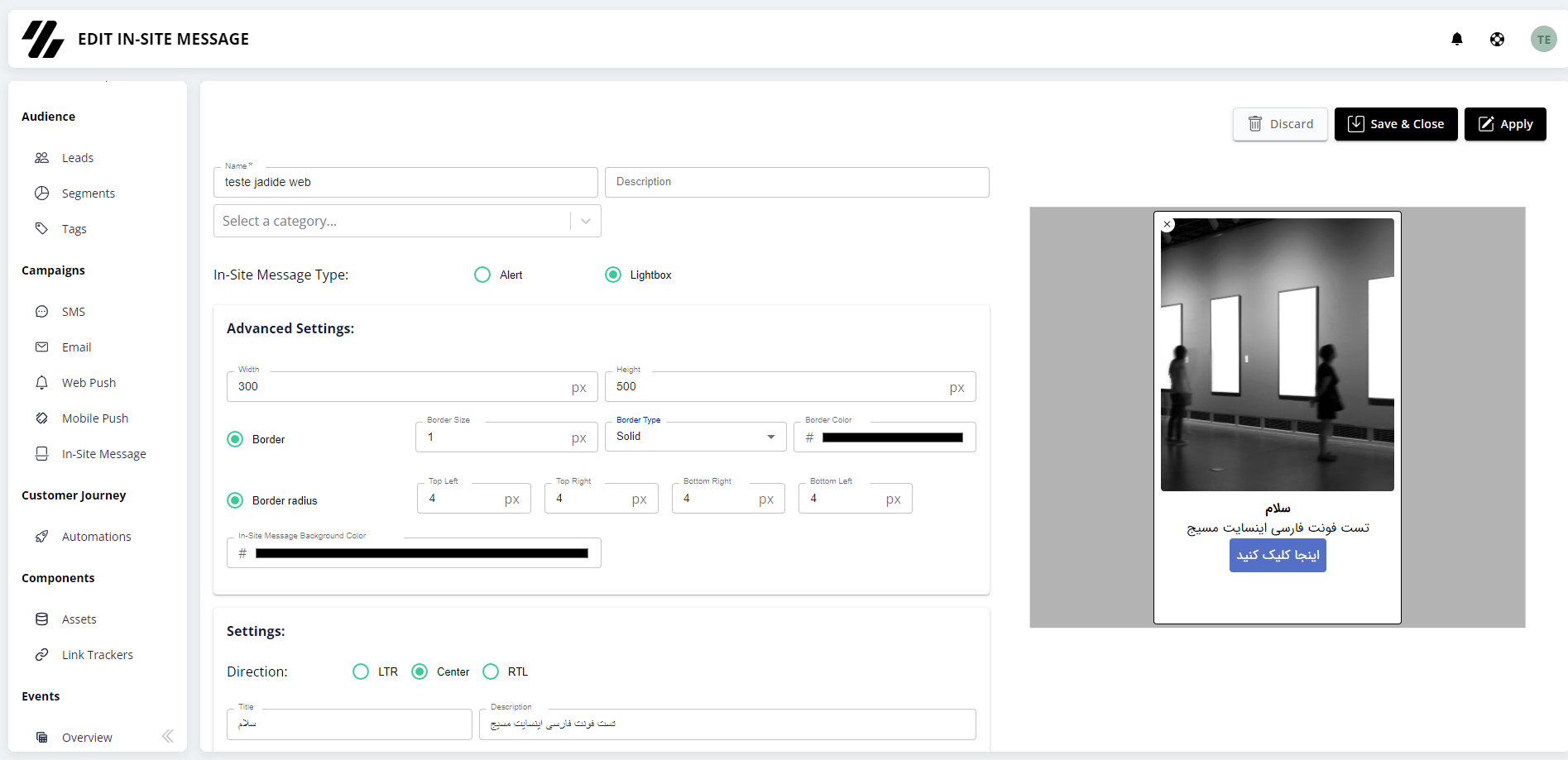
ابتدا در داشبورد خود و از طریق قسمت In-Site Messages و دکمه New یک پیام درون وب سایت جدید بسازید.
💡
مطابق عکس زیر میتوانید نحوه نمایش پیام درون سایت را مشخص نمایید:
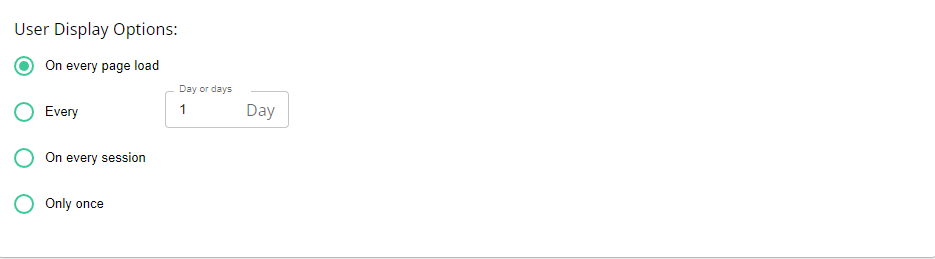
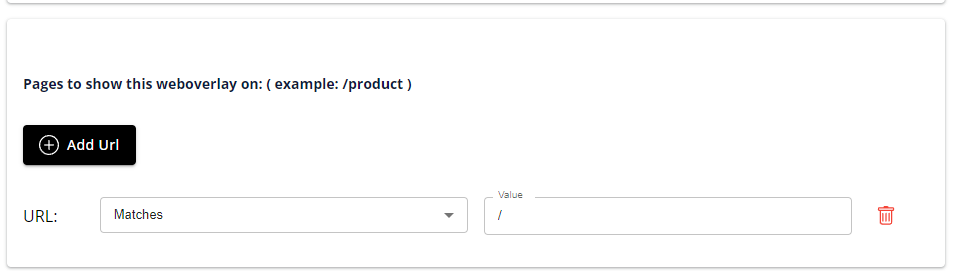
پس از تنظیمات قالب و ساخت ظاهر پیام درون سایت، حال آدرس هایی که میخواهید پیام درون وبسایت فقط روی آنها نمایش داده شود را وارد کنید.
💡
آدرس ها را میبایست به صورت Relative با آدرس اصلی وبسایت خود وارد نمایید، برای مثال اگر میخواهید در صفحه اصلی وب سایت پیام نمایش داده شود باید مقدار / را وارد کنید.
اگر میخواهید در صفحه محصولات وب سایت پیام نمایش داده شود باید آدرس /products یا /محصولات را وارد کنید.
/products
/محصولات
فهرست رویدادهای سیستمی
پس از ادغام پلتفرمهای شما با زبلاین، تمامی کاربران شما بهطور خودکار تحت رهگیری این رویدادها قرار میگیرند. در ادامه فهرستی از رویدادهای سیستمی ارائه شده است:
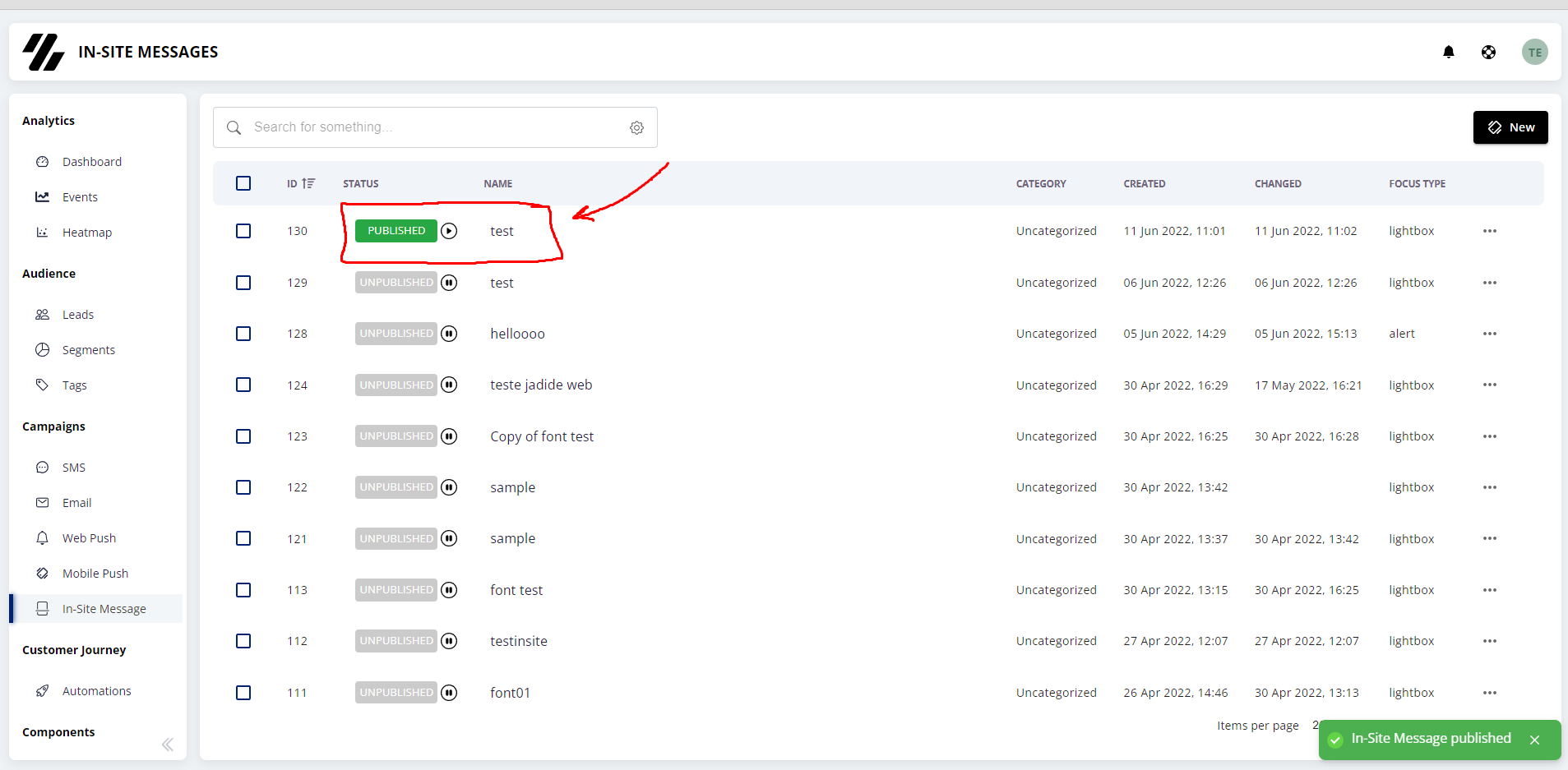
از زمان فعال سازی تا نمایش پیام بسته به آخرین زمان بازدید کاربران از وب سایت شما بین 0 تا 30 دقیقه طول خواهد کشید.
پس از فعال سازی، پیام به حالت فعال در میآید و قابل نمایش خواهد بود.
فهرست رویدادهای سیستمی
پس از ادغام پلتفرمهای شما با زبلاین، تمامی کاربران شما بهطور خودکار تحت رهگیری این رویدادها قرار میگیرند. در ادامه فهرستی از رویدادهای سیستمی ارائه شده است:
نکته مهم: بر روی هر صفحه فقط یک پیام درون وب سایت قابل نمایش خواهد بود و اگر چندین پیام فعال روی یک آدرس یکسان وجود داشته باشد، آخرین پیام به نمایش در می آید.